18 октября 2012

Вечный респринг


После обновлений из куды на этапе респринга, айфон подвис с бесконечно крутящимся кружком и ни на какие нажатия кнопок не реагировал. Просто черный экран и кружок и все.
 
При подключении к айтюнсу он определяется, и даже дает сделать бэкап, поэтому на крайняк можно перевести его в DFU режим восстановления.
Но мне помог простой хард ресет. Одновременно зажать home и power на 10 сек, после чего айфон перезагрузился без перезаписи прошивки.

29 июля 2012

Русская клавиатура на навигаторе JJ Connect 2100 wide CE 5.0


Выяснилось, что на этом устройстве через панель задач или Input Panel можно вызывать только одну малюсенькую виртуальную клавиатуру размером 240х104 с английской раскладкой и кракозяброй за место русских символов.  Работать с ней можно только при помощи стилуса. Вот и появилась потребность организовать удобный  пальцевый ввод символов на великом и могучем русском языке. 


В терминологии WinCE клавиатура называется панелью ввода символов SIP и представляет собой одну dll библиотеку, которая имеет уникальный идентификатор.  В реестре WinCE [HKCU\ControlPanel\Sip] в ключе "DefaultIm" задана клавиатура "по умолчанию" с идентификатором 42429667-ae04-11d0-a4f8-00aa00a749b9, которая располагается в файле /windows/msim.dll. Для установки новой клавиатуры достаточно скопировать ее dll файл на устройство и изменить идентификатор в вышеуказанном ключе, а так же некоторые другие параметры в реестре.

В интернете нашлось большое количество SIP клавиатур для WinCE 5.0, но к сожалению ни одна из них запускаться не захотела. Были опробованы такие клавиатуры с русской раскладкой, как EuroKeyboard, RussKey, Micron, Resco keyboard, Cyrillic Keyboard, MSH Keyboard, CEKeyboard, Qkeys, VGAKEY, Fat Keyboard и DynaType. Клавы появляются в списке Input Panel, регируют на кнопку Options... и даже открывают окна настроек, но запускается только стандартная клавиатура. Если в реестре [HKEY_CURRENT_USER\ControlPanel\Sip] в ключе "DefaultIM"="{42429667-ae04-11d0-a4f8-00aa00a749b9}" задать другую клавиатуру, то после перезагрузки перестает запускаться и стандартная. По отзывам пользователей на других навигаторах, например  jj-2000 и jj-320 они работают на ура и даже на более новом JJ Connect 2100 wide WinCE 6.0 после обновления прошивки эти клавиатуры запускаются. Но оказалось, что конкретно на этом устройстве запуск сторонних SIP клавиатур не возможен  из-за сильно урезанной WinCE и отсутствия каких то компонентов. Каких именно мне выяснить не удалось. На примере CyrLat посмотрел зависимости dll, плагин к TC Fileinfo показал, что CyrLat.dll использует COREDLL.dll и AYGSHELL.dll, подгрузка и замена этих библиотек с других устройств результатов не дала. Было желание собрать свой образ оси на Platform Builder и попытать удачу с заменой  компонентов из эмуляторной сборки, но без исходников BSP я не стал рисковать и отказался от этой затеи. 

Далее пошли эксперименты с прошивками. Для обновления достаточно скопировать файл прошивки .img в корень вашей SD карты объемом не более 2-х Гб (файл btld82C.bld можно не записывать, это - бутлоадер), вставить флешку в устройство и перегрузиться, после форматирования и загрузки прошивки вынуть флешку и удалить с нее файлы, которые записывали, иначе аппарат будет прошиваться постоянно.
Для JJ Connect 2100 wide на базе WinCE 5.0 существует единственная официальная прошивка версии 7DA82C.2100.JJ.YF.T.22 (15.9 Мб). После обновления конечно же никакого чуда нее произошло и клавиатуры не заработали, поскольку она точно такая же как была в навигаторе. 

Судя по аббревиатуре прошивки навигатор JJ-Connect 2100 wide сделан на платформе OS82C китайской фирмы YangFeng. Для этих навигаторов есть две версии прошивок подходящих для jj-2100 wide CE 5.0 7DA82C.YF.F.2.26 и более новая 7DA82C.YF.F.3.12
Я обновился на версию  3.12, для чего скопировал файл os82c.img на флешку и перезагрузился.
После этого русские клавиатуры стали устанавливаться!

Я поставил две клавиатуры миниатюрную Cyrillic Keyboard как замену стандартной, но с русской раскладкой и пальцевую CEKeyboard от SeNS (smartqmid.ru).
Для установки первой нужно скачать CyrKeyb.7z, распаковать и папку CyrKeyb скопировать в корень карты памяти, затем запустить CyrLat.exe и усыпить навигатор кнопкой Power на 5-10 сек для сохранения реестра, перезагрузиться и можно вызвать русскую клавиатуру через иконку на панели задач и делать заметки в блокноте.


Для установки CEKeyboard нужно скачать CEKeyb+Skin.ZIP, (или здесь) разархивировать в любое место на устройстве и запускайте файл KeyBoard.EXE, появится диалоговое окно установки, где нужно выбрать нужные параметры после установки так же необходимо усыпить навигатор кнопкой Power на 5-10 сек и перезагрузиться. Вызов осуществляется так же через Control panel > Input panel или через панели задач.


В итоге мы установили две сторонние виртуальные SIP клавиатуры с русской раскладкой, вызвать и переключаться между ними можно на панели задач, выбирая нужную галочкой.


01 июня 2012

Исчезли значки программ

Если у вас в Windows 7 пропали значки программ в меню Пуск, на панели задач и рабочем столе, а заместо этого отображаются иконки неизвестного приложения. На картинках ниже перестала правильно отображаться иконка VLC player.

Это значит, что по какой то причине в кэше иконок для данной программы сохранилось это неправильное изображение. Возможно из-за какого нибудь сбоя или же вы удаляли или переустанавливали эту программу.

Для того, чтобы исправить это, в первую очередь проверьте, что все приложения доступы по путям, указанным в ярлыках и вручную сбросьте кэш, который находится в файле IconCache.db.
Для этлго вызываем диспетчер задач, нажимаем CTRL + SHIFT + ESC и убиваем процесс Explorer.exe 
 
Затем в диспетчере задач нажимаем меню "Файл", выбираем "Новая задача (Выполнить ..)", и вводим cmd, нажмите ОК. Запустится командная строка в ней набираем команды:
                      CD %userprofile%\AppData\Local 
   DEL IconCache.db /a 

После этого через меню "Новая задача (Выполнить ..)" снова запускаем Explorer.exe. При этом перестроится кэш и создастся новый файл IconCache.db и появятся правильные иконки приложений.


31 мая 2012

Перенаправление портов для DC++

Если вы находитесь в локальной сети и смотрите в глобальную через NAT, то для правильной работы DC клиентов в активном режиме нужно настроить перенаправление портов на маршрутизаторе. Если у вас не работает поиск и скачивание файлов, то причина как раз в этом.

И так, открываем настройки вашего DC клиента и переходим на вкладку "Настройки соединения".

Выбираем "Брандмауэр с ручным перенаправлением портов" и в поля "Порты TCP и UDP" записываем любые порты, желательно одинаковые и начинающиеся с 1000, т.к. младшие могут быть уже заняты для других целей. В поле "Внешний IP" указываем внешний адрес маршрутизатора, т.е. который вам назначил провайдер.

Роутер
Если у вас обычный домашний роутер, то необходимо зайти через веб-интерфейс и настроить проброс портов. Например, в d-ink'ах это функция называется Виртуальные серверы и находится в разделе Межсетевой экран. Добавляем новое правило, задаем имя, выбираем внешний интерфейс, протокол TCP/UDP, нужные порты и внутренний ip. 
 
Внутренний ip, это адрес, который получает ваш компьютер от роутера. Он назначается динамически, но лучше настроить, что бы вашему компьютеру он назначался статически. Для этого сначала идем в раздел Статус>Клиенты, копируем MAC-адрес вашего компьютера и идем в раздел Сеть>LAN, опускаемся в самый низ и в секции Статический DHCP добавляем новое правило.

Не забываем сохранить и перезагрузить роутер.

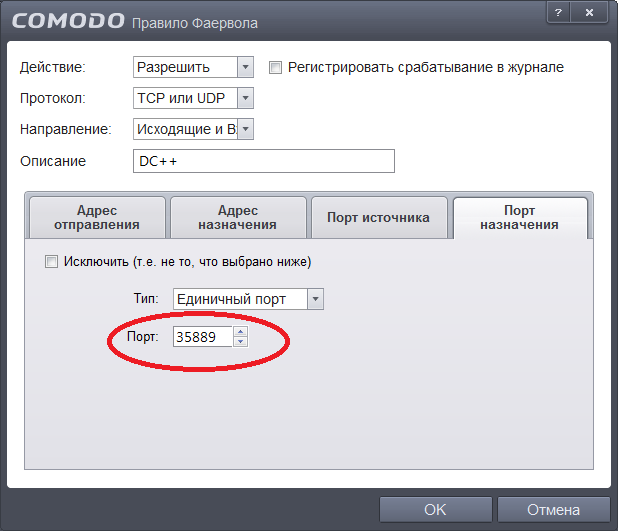
Ну и конечно если на вашем компьютере стоит фаервол, его так же нужно настроить или отключить. Добавьте правило, которое будет пропускать все входящие и исходящие соединения с любого адреса на ваш локальный порт.
На примере Comodo
После этого переподключаемся к хабам и проверяем работу DC клиента в активном режиме.
Поиск и скачивание файлов работают!

Если в качестве маршрутизатора у вас используется компьютер с FreeBSD, то для настройки редиректа портов есть несколько вариантов, в зависимости от реализации NAT.

Демон natd
В случае, если у вас по умолчанию используется демон natd. Тогда ему нужно передать команду -redirect_port с нужными параметрами. Это можно сделать в момент запуска, прописав в /etc/rc.conf параметр natd_flags="" или отдельно в конфигурационном файле /etc/natd.conf  добавить строчки.
redirect_port tcp 192.168.10.2:35889 35889
redirect_port udp 192.168.10.2:35889 35889
Где 192.168.10.2 - внутренний адрес вашего компьютера, на котором запущен DC-клиент. 35889 - номер порта, который вы использовали на вкладке "Настройки соединения".

Еще нам нужно добавить правила для фаервола, которые будут разрешать соединения на интерфейсах по этим портам. Если используется ipfw, то в файле /etc/rc.ipfw после правила 
add divert natd all from any to any via ${oif}
добавляем 
add pass all from any to any 35889 via ${oif}
add pass all from any to any 35889 via ${iif} 
Здесь ${oif} - внешний, а ${iif} - внутренний интерфейсы.
Перезагружаем ipfw и natd соответствующими командами:
/etc/rc.d/natd restart
/etc/rc.d/ipfw restart
Ядерный nat
Если вы пересобирали ядро с поддержкой ядерного nat, тогда настройки форвардига несколько отличаются. Это задается сразу при конфигурировании nat в правилах ipfw.

Пример,  
nat 1 config log if ${oif} reset same_ports deny_in redirect_port tcp 192.168.10.2:35889 35889 redirect_port udp 192.168.10.2:35889 35889
Все пишется в одну строку! И перезагружаем фаервол
/etc/rc.d/ipfw restart

16 февраля 2012

Как скачать и смотреть rtmp

Многие сайты, такие как  rutube  стали отказываться от распространения видео через обычный HTTP протокол и перешли на RTMP (Real Time Messaging Protocol) – проприетарный протокол потоковой передачи данных, без использования кэша браузера. Это сделано для того, чтобы обезопасить свой контент и предоставить пользователям  только  онлайн просматр без возможности сохранять видео и аудио файлы. По этой причине скачать видео с этих сайтов старыми способами теперь не вожможно. К примеру всеми любимое дополнение для Firefox'а, DownloadHelper не может скачивать RTMP ссылки.

Для Linux и Windows имеется отличная утилита rtmpdump. С помощью нее можно как скачать видео, так и посмотреть в плеере.

Пример использования:

Имеем rtmp-ссылку, ее можно получить через сервисы savefrom, keepvid и др., DownloadHelper, либо используя сниффер, советую "URL Snooper":
rtmp://video-12-2.rutube.ru/rutube_vod_2/mp4:n6vol1/movies/b2/1/b2115760d6feb5a2925dcd6c090deebe.mp4?e= 1329397438s=85e8a456ce1268b52a5db19a344e4d13MI

Качаем снифер URL Snooper с офсайта, разархивируем, устанавливаем WinPcap из папки и запускаем снифер URLSnooper.exe. На вкладке "General options" запускаем авто определение сетевой карты "Auto Determine Network Adapter Now". Затем жмем кнопку "Shiff Network". Открываем в браузере страницу с видео и в снифере находи искомую rtmp-ссылку.
  

Затем для скачки видео в командной строке вводим:
C:\rtmpdump --rtmp "rtmp://video-12-2.rutube.ru"
--app "rutube_vod_2"
--swfUrl "http://rutube.ru/player.swf"
--playpath "mp4:n6vol1/movies/b2/11/b2115760d6feb5a2925dcd6c090deebe.mp4?e=13293974
38&s=85e8a456ce1268b52a5db19a344e4d13MI"
--flv "output_video.flv"

Запустится процесс скачки и побежит счетчик процентов, после появится сообщение "Download complete", сигнализирующее об успешности операции.

По умолчанию скачанный файл будет в папке пользователя "c:\Users\Имя пользователя"

Напрямую плеер vlc не поддерживает rtmp поток, для этого нужно воспользоваться rtmpdump. Для того чтобы не скачивать,а открыть видео в плеере, нужно параметр --flv "output_video.flv" заменить на --quiet | "C:\Program Files\VideoLAN\VLC\vlc.exe" -

Чтобы смотреть rtmp через vlc или другой плеер, вводим в командную строку:

C:\rtmpdump --rtmp "rtmp://video-12-2.rutube.ru"
--app "rutube_vod_2"
--swfUrl "http://rutube.ru/player.swf"
--playpath "mp4:n6vol1/movies/b2/11/b2115760d6feb5a2925dcd6c090deebe.mp4?e=13293974
38&s=85e8a456ce1268b52a5db19a344e4d13MI"
--quiet | "C:\Program Files\VideoLAN\VLC\vlc.exe" -

Запустится плеер с потоковым видео

04 февраля 2012

Электронный словарик Lingoes

Рано или поздно у каждого появляется потребность в переводе иностранных слов и встает проблема выбора электронного словаря и переводчика. Таких программ в интернете достаточно большое кол-во: TransLite, Мультилекс, GoldenDict, StarDict, Dicto, конечно же Lingvo и др. Хочу предложить вашему вниманию отличную бесплатную альтернативу Lingvo со схожим названием Lingoes от китайского разработчика Kevin Yau, официальный сайт. Это многоязыковой электронный словарь и переводчик текстов в одном флаконе.  Очень качественно и детально проработан, обладает привлекательным интерфейсом, минимальными системными требованиями и быстротой работы. 
В Lingues можно выполнить поиск  и перевод слов как по локальным, так и по онлайн-интернет словарям. На официальном сайте имеется огромное количество словарей для более чем 80 языков. Так же можно подключать толковые словари, словари синонимов и антонимов, сервисы Wikipedia, Google Web Definition, WordNet, Jukuu и др. Еще можно производить полнотекстовый перевод посредством онлайн сервиса Instant Translation и Google Translate.

Так же Lingues умеет распознавать слова под курсором мыши и выводить их перевод в мини-окнах. Эта функция реализована не так качественно, как в Лингво и не может распознавать слова на картинках, да и работает далеко не во всех приложениях, зато делает это очень быстро и без тормозов! И еще в Lingues реализована функция произношения слов, для этого используются пакеты натуральных голосов и механизм Microsoft TTS (Text To Speech).

Далее хочу поделиться полезными советами по удобному использованию этой программы.
Для быстрого перевода слов в окнах разных приложений используем функцию "Перевод текста под курсором" и настраиваем ее на нажатие клавиши Ctrl с задержкой отображения мини-окна 100 мс.  Для этого  в главном окне переходим на вкладку Проводник, нажимаем кнопку Конфигурация и в окне Настройка конфигурации переходим на вкладку Захват текста.


Следует уточнить, что эта функция работает не везде, например в браузере Opera и редакторе Notepad++ не захотела, а вот в проводнике, блокноте, Internet Explorer, приложениях Officce,  Total Commander без проблем! Так же есть плагины для Firefox, Chrome и Adobe Acrobat.
Но благодаря возможности перевода выделенного текста и буфера обмена можно забыть об этих неудобствах и использовать словарик практически везде. Для еще большего удобства можно настроить перевод слов при выделении двойным щелчком левой клавиши мыши.

Поскольку появление мини-окна при каждом выделении текста может быть чрезвычайно надоедливым, мы настроим для этого горячую клавишу, по которой будет появляться  перевод только для нужных нам выделений! Делается это в окне "Настройки конфигурации" на вкладке "Горячие клавиши". Здесь мы определим три клавиши: для вызова главного окна, мини-окна и влючения/отключения функции перевода выделенного текста.
Так же очень удобно, когда Lingoes произносит переводимые слова. Для этого нужно скачать с официального сайта голосовой пакет, например "Webster Voice Package - English" или "Longman 2005 Voice Package - British English". Если не пользуетесь eMule, можете скачать их по моим ссылкам: Lingoes English - 24.17 Mb, Longman 2005 Voice Package - British English - 130.13 Mb, Webster Voice Package - English - 245 Mb. Далее нужно разархивировать содержимое в папку "C:\Program Files\Lingoes\Translator2\speech\Название пакета". Затем в окне конфигурации на вкладке "Речь" в разделе "Натуральный голос" поставить галочку Включить, выбрать установленный пакет из раскрывающегося списка и нажать "Пересобрать индексный файл". Еще нужно поставить галочки в разделе "Произносить слова".

Теперь что касается выбора и подключения словарей для Lingoes. Они распространяются в виде файлов *.ld2 и *.ldp, для установки достаточно скачать нужный словарь с офсайта, кликнуть по нему левой клавишей мыши и он добавится автоматически.

В целом это цифровые версии обычных бумажных авторитетных изданий. Поэтому в нашем распоряжении всего навсего быстрый инструмент для удобного поиска и толкования слов по этим словарям. Для русско-английского направления на данный момент на сайте имеется около десятка словарей.

1) универсальный словарь   110 тыс. слов и словосочетаний 2004 г.  под ред. Ермолович Д.И., Красавина Т.М.,  он один в один как в Лингво,
2) новый большой англо-русский словарь под руководством акад. Ю.Д. Апресяна и проф. Э.М. Медниковой, 1994 год,
3) большой политехнический словарь 200 тыс. слов 1997г.,
4) English-Russian Short Dictionary, Russian-English Short Dictionary,
5) Quick English-Russian Dictionary, Quick Russian-English Dictionary,
6) Vicon English-Russian Dictionary, Vicon Russian-English Dictionary,
7) Большой современный толковый словарь русского языка в 4 томах – самый большой среди существующих толковых словарей по объему словника (свыше 180 000 словарных статей) Comprehensive Dictionary of Contemporary Russian.

Все эти словари вы можете скачать одним архивом здесь (размер 94 Мб).

Для главного окна, алфавитного указателя и захвата текста наборы словарей настраиваются отдельно. Так для всплывающих подсказок достаточно использовать лишь универсальный и политехнический, для алфавитного указателя достаточно одного универсального, а для главного окна можно включить максимально набор словарей, чтобы найти все употребляемые значения.

Конечно словари в Lingoes не такие удобные как в Лингво, в них нет деления на специальные направления "Медицина", "Физика", "Экономика" и т.д., но для большинства пользователей этого будет более чем достаточно. К тому же словари для Lingoes можно делать самим. Подробная инстукция и формат подробно описаны на сайте, так что со временем кол-во и разнообразие словарей будет  только увеличиваться!
 
В заключение хочется сказать, что по сравнению с таким монстром как Лингво, эта маленькая и не требовательная к ресурсам программа,  пока проигрывает по удобству представления и качеству словарных баз, по распознаванию текста под курсором, но превосходит его по скорости работы, элегантному интерфейсу с попугаем, наличию функции полнотекстового перевода, подключению толковых словарей, энциклопедий и других полезных онлайн-сервисов.

Безусловно, для лингвистов и специалистов выбор очевиден, поскольку им нужен профессиональный инструмент и лучше всех этим требованиям отвечает Лингво, но за это качество придется заплатить немалую сумму. Поэтому в сравнении с ним бесплатные возможности, которые предлагает Lingoes выглядят крайне привлекательно!
 

26 января 2012

Окошко при загрузке Total Commander

Каждый раз при запуске Total Commander на экране появляется сплэш-окно. Это немного замедляет загрузку и крайне раздражает.


Что бы это отключить, нужно в файле wincmd.ini в разделе [Configuration] создать параметр:
StartupScreen=0
Найти его можно либо в установочной папке c:\totalcmd\, либо в c:\Users\Имя пользователя\AppData\Roaming\GHISLER\

Так же можете открыть его через меню Конфигурация>Редактировать файлы конфигурации.